Trang này viết cho DocOps trên máy tính (macOS và Windows). Tên nút được ghi đúng như trên màn hình. Việc nào dùng AI và tính phí vào key của đơn vị đều ghi rõ ngay ở bước đó. Chưa cài DocOps? Xem hướng dẫn cài đặt. Ảnh minh hoạ dùng dữ liệu mẫu của một trường giả định; số hiệu, quan hệ và ngày trong ảnh chỉ để minh hoạ.
Bắt đầu
DocOps không dùng tài khoản cá nhân. Mỗi máy được kích hoạt một lần bằng key của đơn vị; kích hoạt xong là vào thẳng ứng dụng.
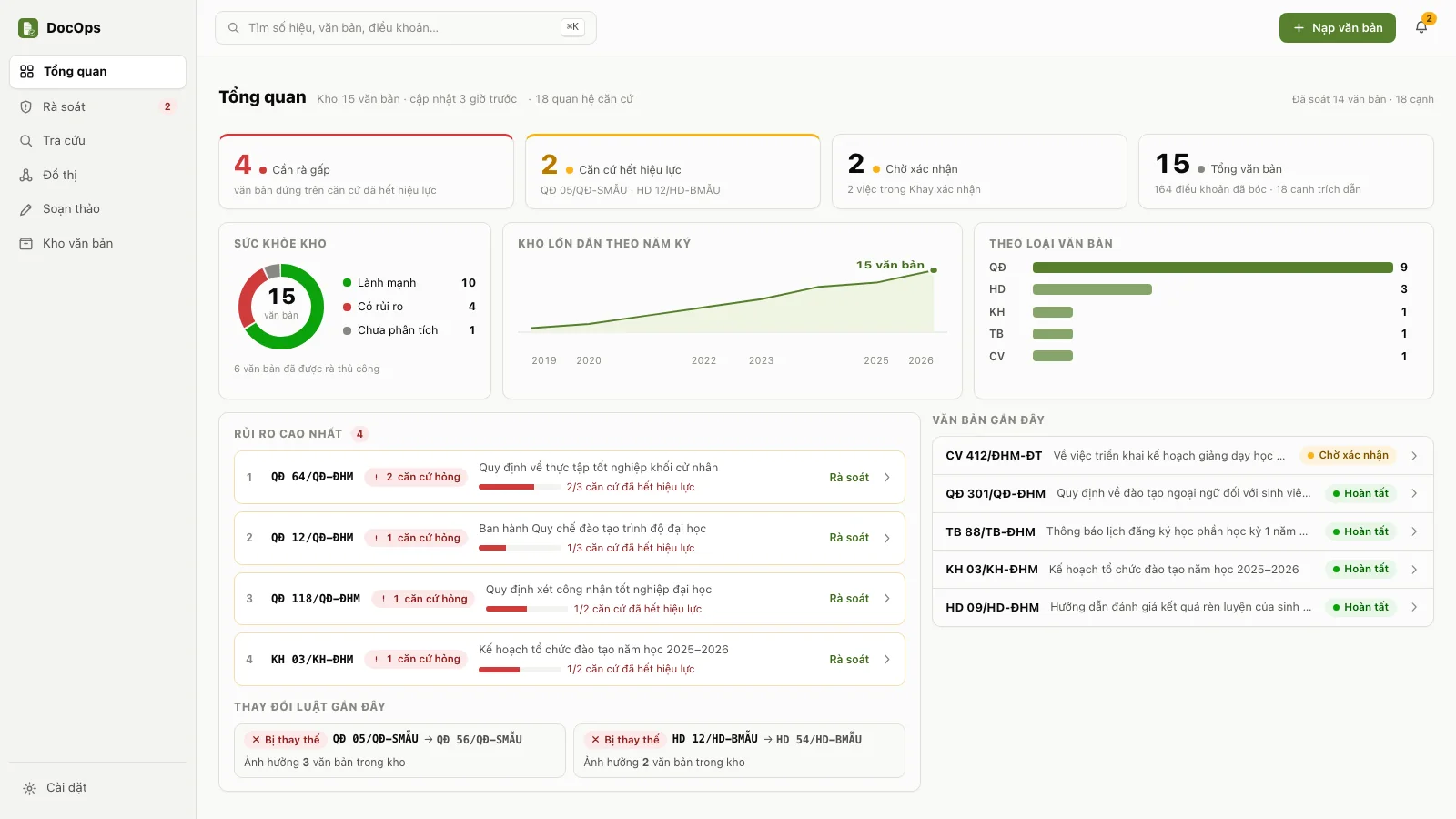
Giao diện Cổ điển: các màn ở cột trái, nút Nạp văn bản và chuông Khay xác nhận ở thanh trên cùng. Kích hoạt bằng key
- Mở DocOps. Màn đầu tiên có ô Key kích hoạt.
- Nhập key quản trị viên đã cấp, dạng
DOCOPS-XXXX-XXXX-XXXX, rồi bấm Kích hoạt. Máy cần có Internet. - Chưa có key? Bấm Gửi yêu cầu tới quản trị, điền tên đơn vị, người liên hệ, email hoặc số điện thoại, chọn lý do Chưa có key (đăng ký mới) rồi bấm Gửi yêu cầu. Ghi lại mã yêu cầu hiện ra để báo quản trị.
Mỗi key dùng được trên tối đa 10 máy.
Hướng dẫn nhanh lần đầu
Sau lần kích hoạt đầu tiên trên máy, DocOps chạy một vòng hướng dẫn nhanh 8 bước, khoảng 1 phút. Vòng này lần lượt giới thiệu Nạp văn bản, Kho văn bản, Tra cứu, Hỏi AI, Rà soát, Soạn thảo và Cài đặt, chỉ vào đúng nút trên màn hình. Đã quen thì bấm Bỏ qua. Mở lại bất cứ lúc nào bằng một trong ba cách:
- menu Trợ giúp → Xem lại hướng dẫn nhanh;
- Cài đặt, thẻ Trợ giúp & phản hồi, nút Xem lại hướng dẫn nhanh;
- gõ
/huongdanvào ô chat: ô chat của giao diện Hiện đại, hoặc khung Trò chuyện với AI ở cột phải màn Tra cứu của giao diện Cổ điển.
Menu Trợ giúp → Hướng dẫn sử dụng mở trang này trong trình duyệt.
Hai kiểu giao diện
- Cổ điển (mặc định): cột trái có Tổng quan, Rà soát, Tra cứu, Đồ thị, Soạn thảo, Kho văn bản, và Cài đặt ở cuối cột. Thanh trên cùng có ô tìm nhanh, nút Nạp văn bản và chuông Khay xác nhận.
- Hiện đại: mọi tính năng gom vào một ô chat. Gõ
/để mở tính năng,@để gắn văn bản vào câu hỏi, gõ chữ thường để hỏi AI.
Đổi kiểu ở Cài đặt → Giao diện → Kiểu giao diện; đổi xong có tác dụng ngay.
Ở ô chat, lệnh gạch chéo nhận mọi cách gõ: có dấu hay không dấu, gạch nối hay dấu cách, và cả tên tiếng Anh.
/caidat,/cai-dat,/cài đặtvà/settingsđều mở Cài đặt. Gõ được thêm từ khoá ngay sau lệnh, ví dụ/tracuu học phíhoặc/kho tuyển sinh.Phím tắt⌘K (Windows: Ctrl K) mở ô tìm nhanh ở mọi màn. ⌘O (Ctrl O) mở hộp chọn tệp để nạp. Phím ? mở bảng phím tắt đầy đủ, Esc đóng hộp thoại đang mở.
Nạp văn bản
DocOps nhận tệp PDF, gồm PDF có sẵn lớp chữ (thường xuất từ Word) và bản quét (ảnh chụp từng trang). Với bản quét, AI đọc chữ từng trang. Sau đó AI bóc số hiệu, ngày ký, cơ quan ban hành, người ký và quan hệ căn cứ. Văn bản chỉ vào kho sau khi bạn xác nhận thông tin máy đọc.
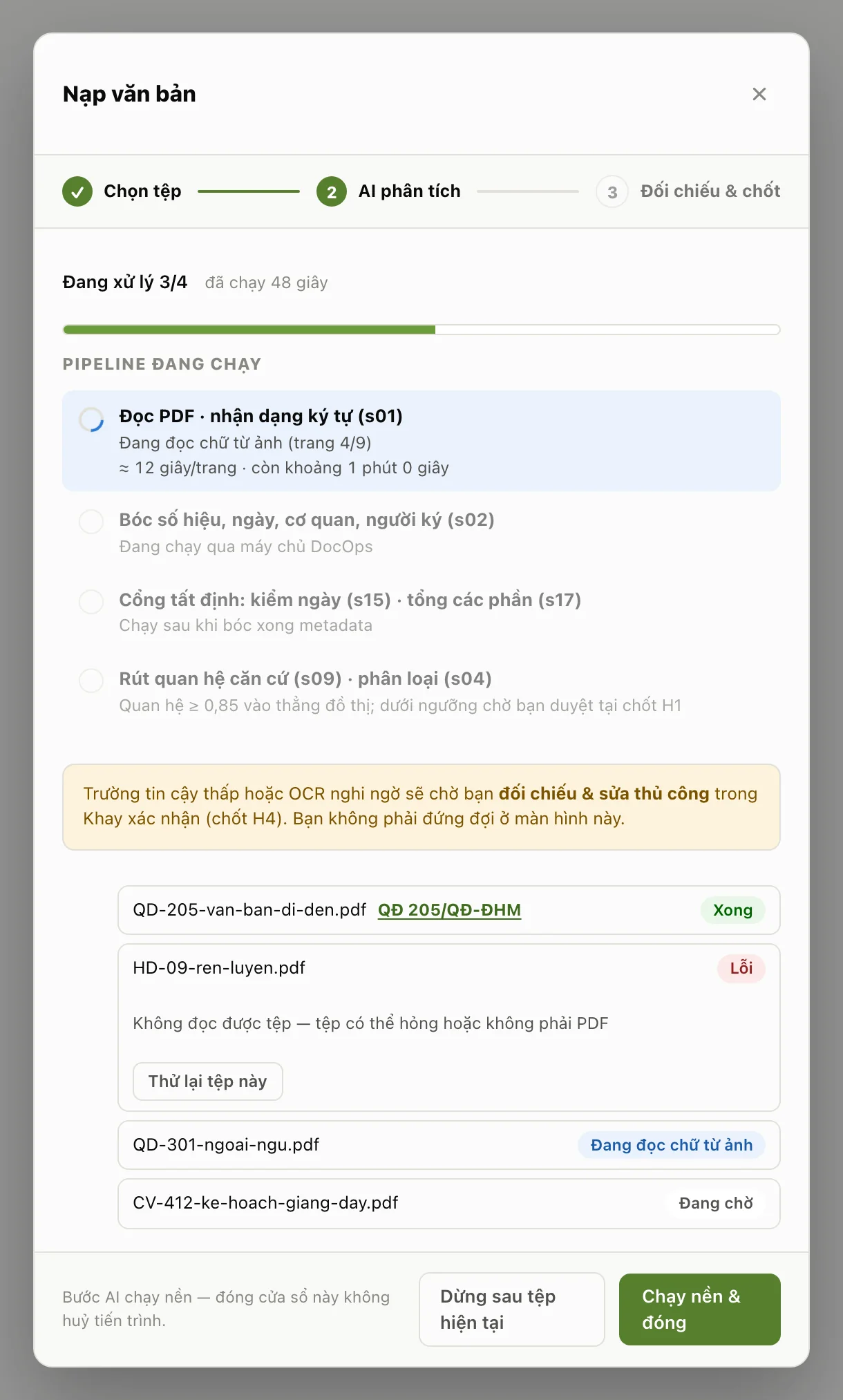
Cửa sổ Nạp văn bản trong lúc DocOps đọc một đợt tệp. - Bấm Nạp văn bản ở thanh trên cùng (hoặc ⌘O / Ctrl O, hoặc menu Tệp → Nạp văn bản).
- Chọn một hay nhiều tệp PDF. Giữ ⌘ (Windows: Ctrl) hoặc Shift khi bấm để chọn nhiều tệp một lần.
- Cửa sổ Nạp văn bản hiện ba bước: Chọn tệp, AI phân tích, Đối chiếu & chốt. Thanh phần trăm, đồng hồ và danh sách cho biết từng tệp đang chờ, đang đọc, xong hay lỗi; bản quét hiện thêm số trang đang đọc.
- Không cần ngồi đợi: bấm Chạy nền & đóng. Việc nạp vẫn chạy; viên "Đang nạp x/y" trên thanh trên cùng mở lại cửa sổ.
- Muốn dừng đợt đang chạy, bấm Dừng sau tệp hiện tại: tệp đang đọc chạy nốt, các tệp còn lại không nạp.
- Nạp xong, bấm Mở khay xác nhận để xác nhận thông tin từng văn bản (xem mục Rà soát).
Tốn phí AIMọi tệp nạp vào đều qua các bước AI bóc thông tin và quan hệ, tính phí vào key của đơn vị. Bản quét tốn thêm phần đọc chữ, mỗi trang một lượt gọi AI, nên một tệp quét dày tốn nhiều hơn một tệp PDF có chữ cùng số trang.
Khi nạp lỗi
- Tệp lỗi hiện nhãn Lỗi kèm câu lý do. Bấm Thử lại tệp này để nạp lại riêng tệp đó.
- Khi máy chủ tạm từ chối (quá nhiều yêu cầu cùng lúc, hoặc hạn mức của đơn vị đã hết), đợt nạp dừng và ghi giờ sẽ thử lại. Bấm Tiếp tục ngay để thử luôn, hoặc Dừng hẳn.
- Đợt nạp có tệp bị lỗi khi đọc hoặc phân tích thì DocOps hỏi một lần: Gửi báo cáo lỗi cho quản trị? Báo cáo không chứa tên tệp, nội dung văn bản hay đường dẫn trong máy; bấm Thông tin sẽ gửi để xem trước. Bấm Gửi báo cáo rồi ghi lại mã hiện ra. Bấm Bỏ qua thì báo cáo của đợt đó không gửi và không hỏi lại.
- Gặp lỗi khác: menu Trợ giúp → Gửi phản hồi.
Đóng cửa sổ Nạp văn bản không huỷ việc nạp. Trường máy đọc chưa chắc, hoặc chữ đọc từ ảnh bị nghi ngờ, không làm hỏng đợt nạp: văn bản đó chờ bạn đối chiếu ở Khay xác nhận.
Kho văn bản
Kho văn bản liệt kê mọi văn bản đã nạp: số hiệu, trích yếu, loại, năm và trạng thái. Bấm số hiệu hoặc khoảng trống trên dòng để mở bảng chi tiết bên phải; bấm trích yếu để xem đủ dòng trích yếu dài.
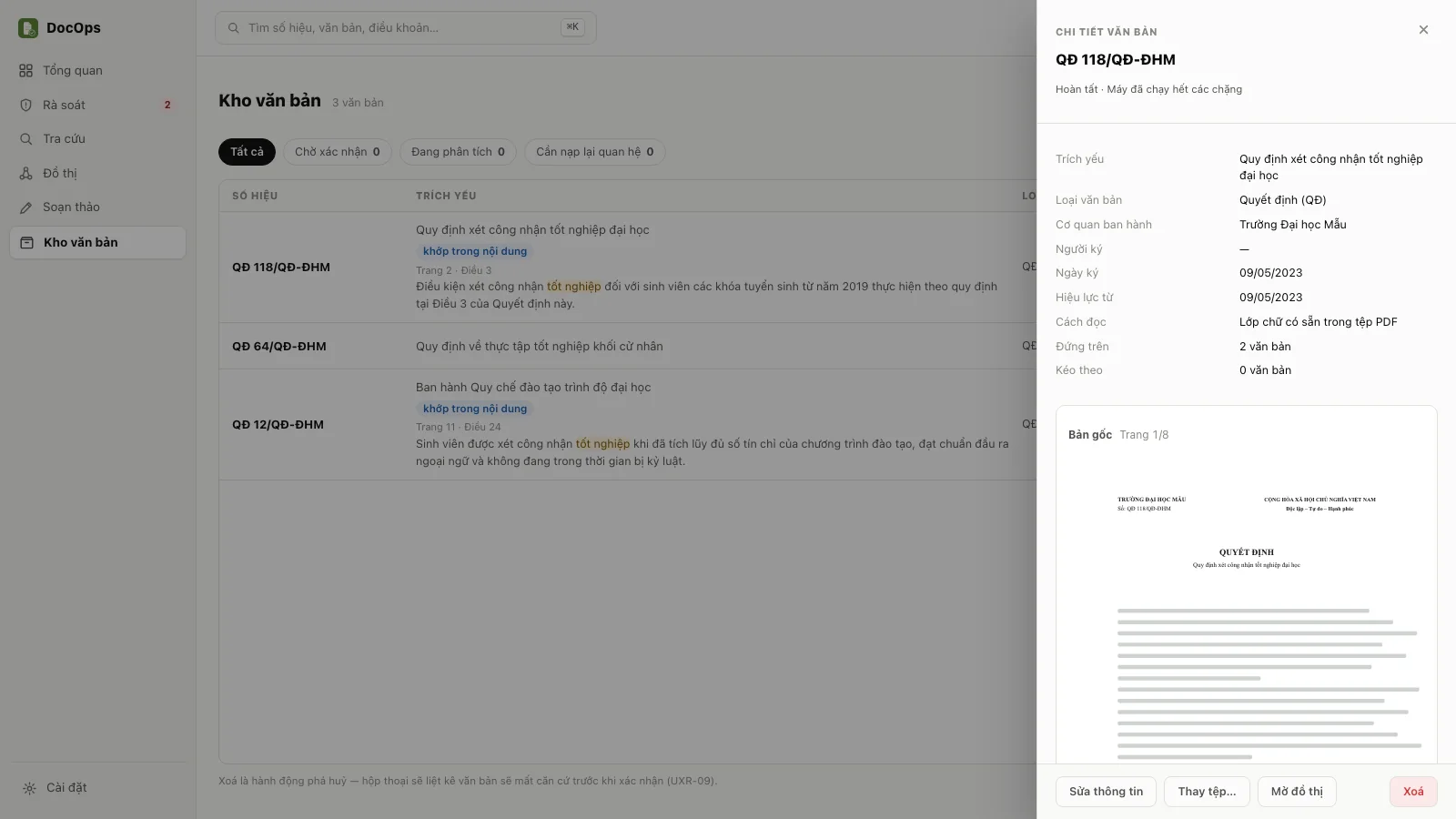
Kho văn bản và bảng chi tiết của một văn bản. Lọc
- Bấm một nút trạng thái: Tất cả, Chờ xác nhận, Đang phân tích hoặc Cần nạp lại quan hệ.
- Gõ vào ô Lọc trong kho…. Ô này tìm trong số hiệu, trích yếu và cả nội dung văn bản. Dòng khớp trong thân văn bản ghi "khớp trong nội dung" kèm đoạn chứa chữ bạn gõ.
- Bấm Bỏ bộ lọc để xem lại cả kho.
Đọc bản gốc
Trong bảng chi tiết, bấm ảnh trang 1 ở mục Bản gốc. Cửa sổ đọc cho cuộn liên tục qua các trang; nút ⇤ Đầu và Cuối ⇥ (hoặc phím Home, End) về trang đầu và trang cuối, phím ← → lật trang, nút − và + thu phóng ảnh.
Sửa thông tin
- Mở chi tiết văn bản, bấm Sửa thông tin.
- Sửa Số hiệu, Loại văn bản, Trích yếu, Cơ quan ban hành, Người ký, Ngày ký hoặc Hiệu lực từ, rồi bấm Lưu.
- Nếu đổi số hiệu của một văn bản đang có quan hệ, DocOps hỏi "Đổi số hiệu sẽ nối lại N quan hệ sang số mới." Bấm Đổi để đồng ý, Thôi để giữ số cũ.
Nút chỉ có khi văn bản ở trạng thái Hoàn tất hoặc Trả lại nguồn, không đứng ở bước chốt và không đang được phân tích.
Thay tệp
Dùng khi tệp đã nạp bị sai: thiếu trang, nhầm bản, bản quét mờ.
- Mở chi tiết văn bản, bấm Thay tệp… và chọn tệp PDF đúng.
- Hộp xác nhận cho biết văn bản cũ sẽ bị xoá và thay bằng một văn bản mới đọc từ tệp bạn chọn. Văn bản mới đi qua lại bước xác nhận thông tin.
- Tích ô "Tôi hiểu văn bản cũ sẽ bị xoá và không hoàn tác được", rồi bấm Thay tệp. Không muốn đợi thì bấm Chạy nền: việc thay vẫn chạy, kết quả hiện ở Khay xác nhận.
Văn bản vừa nạp mà trùng số hiệu với một văn bản đã có thì dừng lại, và chi tiết của nó ghi "Trùng số hiệu với văn bản «…» đã có trong kho" kèm hai nút: Thay văn bản cũ bằng bản này (bản vừa nạp đã đọc chữ rồi nên không phải đọc lại), hoặc Xoá bản vừa nạp.
Không hoàn tác đượcThay tệp xoá hẳn văn bản cũ: ảnh trang, chữ và các quan hệ đi ra của nó. Quan hệ do văn bản khác trích tới số hiệu này vẫn được giữ. Mỗi lần Thay tệp… đều chạy lại các bước AI phân tích văn bản mới nên tốn phí như nạp mới; tệp mới là bản quét thì tốn phí thêm phần đọc chữ.
Văn bản chưa đọc được chữ hoặc dừng giữa chừng
- Bản quét mà máy chưa đọc được chữ có nút Đọc lại bằng OCR: DocOps đọc chữ từ ảnh trang đã lưu rồi phân tích tiếp. Việc này tốn phí như đọc một bản quét mới.
- Văn bản ghi Dừng giữa chừng hoặc Chưa xử lý được có nút Chạy lại xử lý, cũng tốn phí AI.
- Văn bản máy chưa rút được quan hệ căn cứ có nút Nạp lại quan hệ. Bấm nút trạng thái Cần nạp lại quan hệ để tích nhiều văn bản một lần rồi bấm Nạp lại quan hệ của N văn bản. Hộp xác nhận cho biết số văn bản sẽ chạy; Nạp lại quan hệ tốn phí AI, và văn bản chưa có chữ được đọc chữ từ ảnh trang trước rồi quay lại bước xác nhận thông tin. Bấm Bắt đầu.
- Mỗi lúc chỉ đọc lại được một văn bản; các nút khác tạm khoá tới khi lượt đang chạy xong.
Xoá văn bản
- Bấm biểu tượng thùng rác cuối dòng, hoặc Xoá trong bảng chi tiết.
- Hộp thoại liệt kê các văn bản sẽ mất căn cứ nếu xoá văn bản này.
- Tích "Tôi hiểu thao tác này không thể hoàn tác", rồi bấm Xoá vĩnh viễn.
DocOps không có thùng rác. Sao lưu trước khi dọn kho.
Tra cứu
Tra cứu tìm trong số hiệu, trích yếu và toàn bộ nội dung của mọi văn bản đã nạp, kể cả chữ máy đọc từ bản quét. Việc tìm chạy ngay trên máy, không tốn phí.
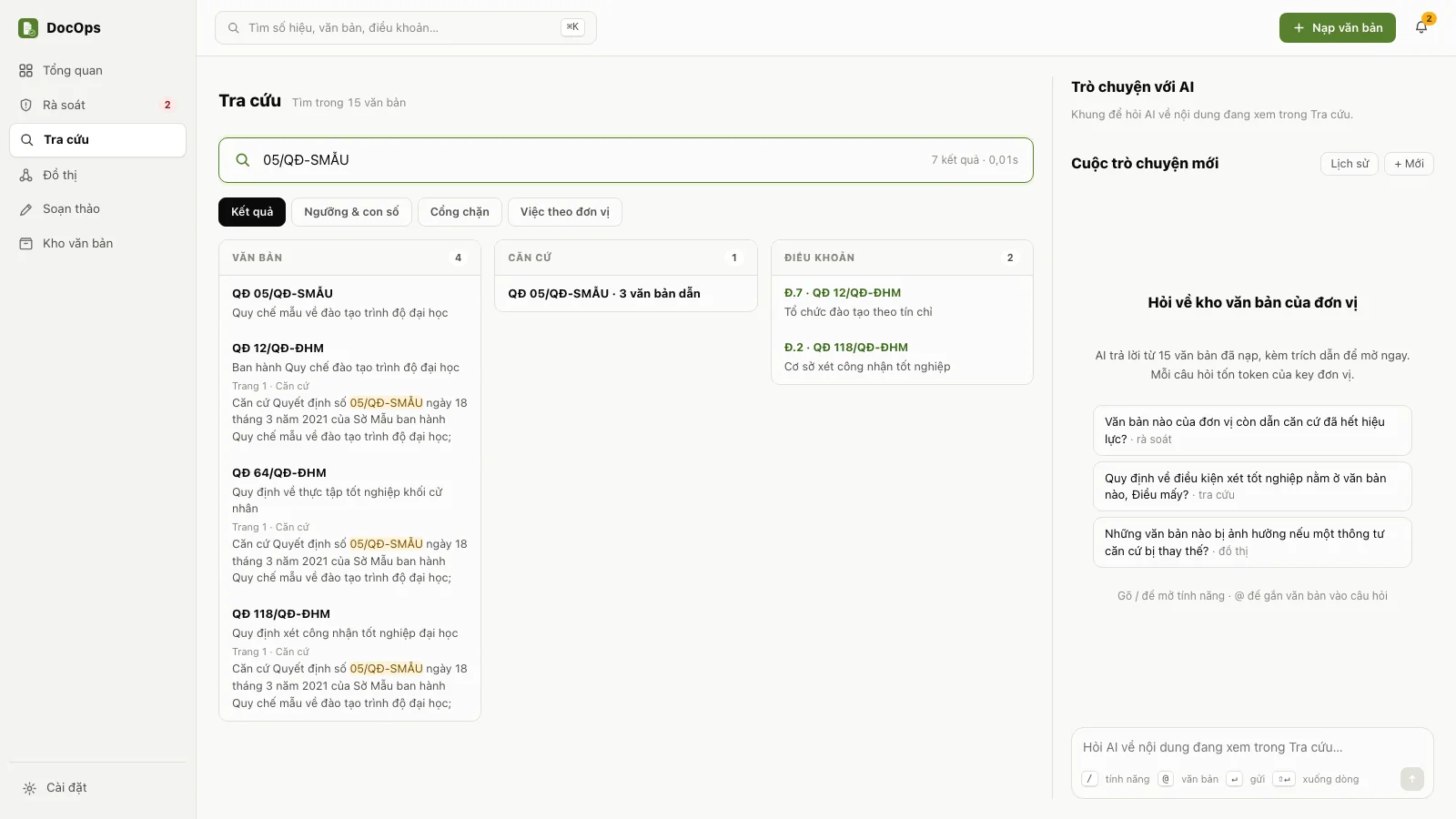
Kết quả tra cứu: mỗi văn bản kèm trích đoạn và trang chứa chữ đã gõ. - Mở Tra cứu và gõ vào ô tìm. Có dấu hay không dấu đều được: gõ "hoc phi" vẫn ra văn bản ghi "học phí".
- Viết tắt hành chính được hiểu theo cả hai chiều: "QĐ tuyển sinh" ra văn bản ghi "quyết định tuyển sinh", và ngược lại. Tương tự với CV, TB, KH, NĐ, TT, UBND và các viết tắt thông dụng khác.
- Kết quả chia ba nhóm: Văn bản, Căn cứ và Điều khoản. Văn bản khớp trong nội dung hiện một trích đoạn có chữ khớp được tô, kèm số trang.
- Bấm một kết quả để mở văn bản. Nếu kết quả là một đoạn trong thân văn bản, cửa sổ đọc bản gốc mở đúng trang chứa đoạn đó.
Ô tìm nhanh ⌘K (Ctrl K) dùng cùng bộ tìm này và mở được ở mọi màn.
Không văn bản nào khớp đủ mọi từ thì Tra cứu ghi "Không có văn bản khớp đủ mọi từ" và hiện văn bản khớp một phần. Ngay sau khi cập nhật DocOps, dòng "Đang lập chỉ mục nội dung…" cho biết nội dung các văn bản cũ đang được chuẩn bị để tìm; chờ dòng này xong rồi tìm lại.
Đọc lại chữ của PDF cũ (miễn phí)
Một số PDF có lớp chữ nạp bằng bản DocOps cũ bị tách rời chữ cái (ví dụ "B Ộ GIÁO D Ụ C"), nên tìm theo nội dung dễ trượt. DocOps tự đọc lại các tệp này từ tệp gốc khi khởi động. Riêng tệp gốc nằm trong thư mục macOS bảo vệ (Desktop, Documents, Downloads, iCloud Drive, ổ ngoài) thì phải bấm nút:
- Ở Tra cứu, dòng "N văn bản PDF cũ có thể đọc lại chữ để tìm chính xác hơn" hiện kèm nút Đọc lại chữ (miễn phí). Bấm nút.
- macOS có thể hỏi quyền cho DocOps đọc thư mục đó. Cho phép để DocOps đọc được tệp gốc.
- DocOps báo số văn bản đã đọc lại. Tệp gốc đã bị xoá hoặc đổi nội dung thì không đọc lại được.
Việc này đọc lớp chữ có sẵn trong tệp, không gọi AI và không tốn phí.
Hỏi AI
Hỏi bằng câu thường về kho văn bản của đơn vị. AI chỉ trả lời từ các văn bản đã nạp và dẫn đúng văn bản, trang hoặc Điều để bạn mở ra kiểm tra.
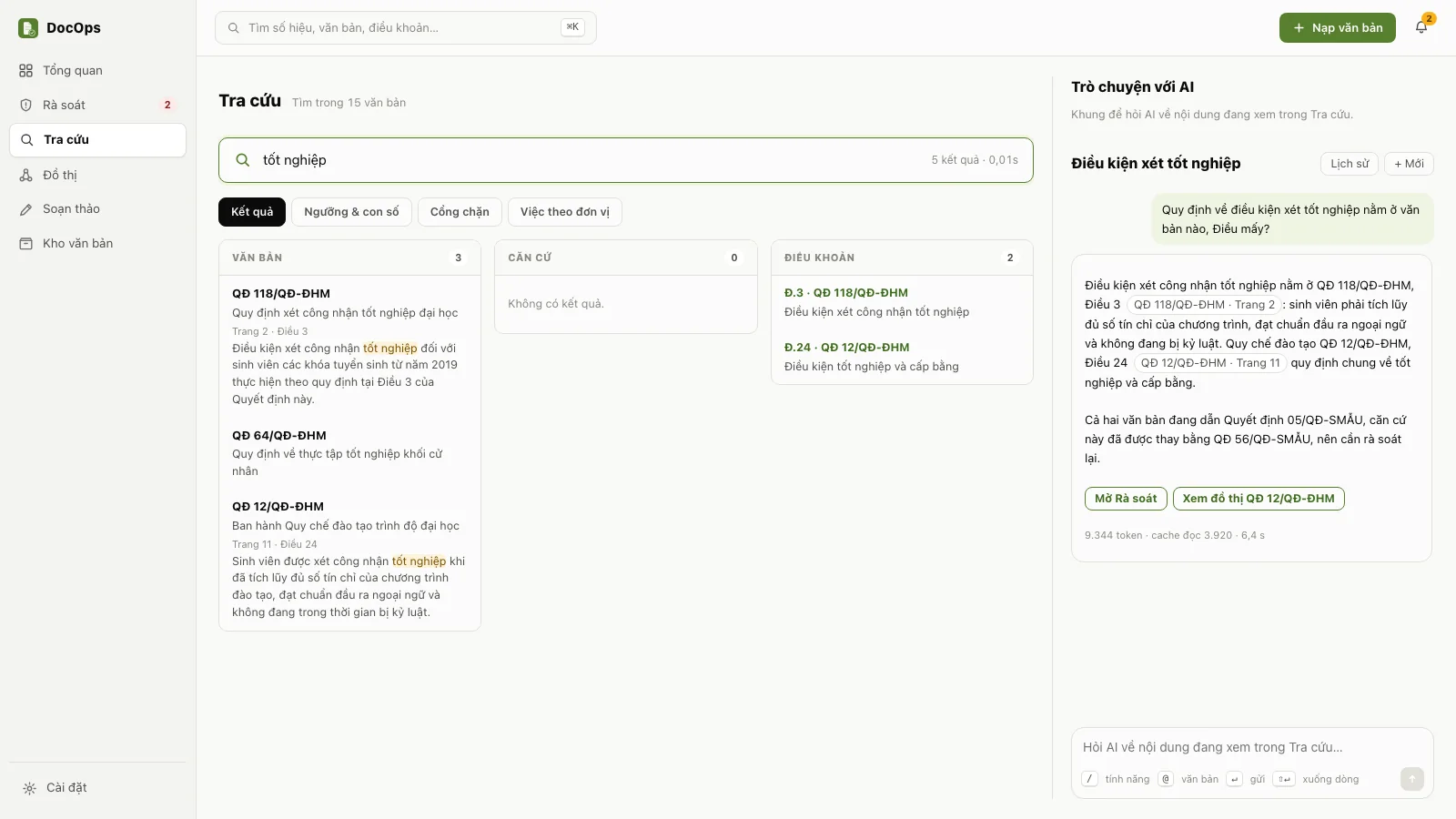
Câu trả lời của AI kèm chỗ dẫn: bấm để mở đúng văn bản và trang. - Giao diện Cổ điển: mở Tra cứu, dùng khung Trò chuyện với AI ở cột phải. Giao diện Hiện đại: gõ thẳng vào ô chat.
- Gõ câu hỏi rồi bấm Enter (⇧ Enter để xuống dòng). Muốn hỏi về một văn bản cụ thể, gõ
@rồi chọn văn bản để gắn vào câu hỏi. - Đọc câu trả lời. Mỗi chỗ dẫn là một nút ghi số hiệu và trang; bấm để mở đúng văn bản tại trang đó.
- Hỏi tiếp trong cùng cuộc trò chuyện: AI đọc cả các câu trước. Bấm + Mới để bắt đầu cuộc khác, Lịch sử để mở lại cuộc cũ.
AI tìm văn bản liên quan bằng chính các từ trong câu hỏi, nên hãy dùng từ mà văn bản của đơn vị hay dùng: tên việc, số hiệu, tên cơ quan.
Tốn phí AIMỗi câu hỏi tốn phí vào key của đơn vị; dưới mỗi câu trả lời ghi số token và thời gian. Bấm Gửi lại cũng là một lượt tính phí mới.
Kho thiếu văn bản cần thiết thì câu trả lời ghi "Chưa tìm thấy trong kho: …" thay vì đoán. AI nhắc tới văn bản không có trong kho thì app ghi rõ "AI nhắc tới văn bản không có trong kho". AI có thể sai: luôn mở văn bản gốc để kiểm trước khi dùng câu trả lời.
Rà soát
Rà soát gồm hai việc: xác nhận những gì máy đọc ở Khay xác nhận, và xử lý cảnh báo hiệu lực căn cứ ở màn Rà soát.
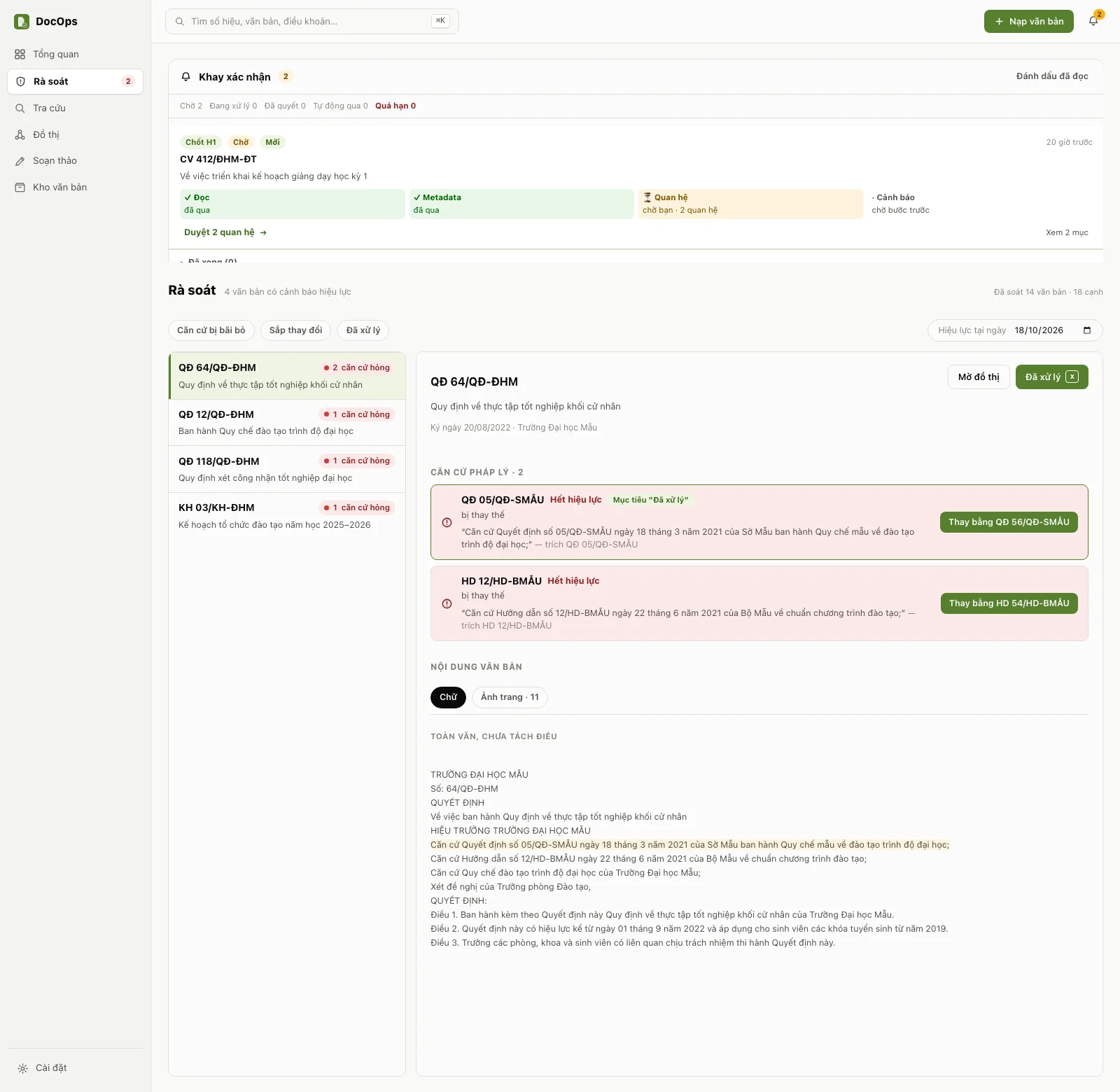
Màn Rà soát: căn cứ có cảnh báo, câu gốc và nội dung văn bản ở cùng một chỗ. Khay xác nhận
Chuông ở thanh trên cùng đếm số việc đang chờ bạn. Mỗi thẻ trong khay là một văn bản, ghi bước chốt nó đang đứng:
- H2, nút Duyệt vào kho: xác nhận thông tin máy bóc (số hiệu, ngày ký, cơ quan ban hành, trích yếu…). Mọi văn bản mới nạp đều qua bước này.
- H4, nút Mở màn đối chiếu: trường máy chưa chắc hoặc chữ đọc từ ảnh bị nghi ngờ; so với ảnh bản gốc rồi chọn giá trị đúng.
- H1, nút Duyệt N quan hệ: quan hệ căn cứ máy rút ra nhưng chưa đủ chắc, chờ bạn đồng ý hoặc bác.
Xác nhận một văn bản ở bước H2:
- Bấm chuông, chọn văn bản, bấm Duyệt vào kho.
- Màn chốt hiện từng trường máy đọc kèm độ tin cậy, cạnh ảnh trang. Ở khung ảnh trang, nút ⇤ Đầu và Cuối ⇥ về trang đầu và trang cuối; bấm vào khung rồi dùng phím Home, End, ← →, hoặc gõ số trang vào ô số trang.
- Đúng hết thì bấm Chốt.
- Cần sửa thì sửa ngay trong ô, rồi bấm Sửa metadata rồi chốt. Hộp Xác nhận sửa thông tin rồi chốt liệt kê từng trường, cột "Máy đọc" cạnh cột "Bạn sửa thành". Bấm Chốt với N thay đổi, hoặc Quay lại sửa.
- Văn bản không dùng được (thiếu trang, số hiệu không đọc được): ghi lý do vào ô lý do rồi bấm Trả lại nguồn.
- Chưa quyết được thì bấm Để sau; văn bản vẫn nằm trong khay.
Chốt ở H2 là xác nhận thông tin; văn bản vào kho sau khi các bước phân tích còn lại chạy xong. Trong khay, phím ↑ ↓ chuyển giữa các việc, Enter mở việc đang chọn. Việc đã quyết gom vào nhóm Đã xong ở cuối khay; bấm Ẩn trên một thẻ hoặc Ẩn tất cả để dọn khay, Hiện mục đã ẩn rồi Hiện lại để đưa thẻ về.
Phím C (chốt nhanh), và ô tích Chọn tất cả mục H2 đi cùng nút Chốt N mục, chốt mà không mở màn chốt. Chỉ dùng khi bạn đã xem thông tin của những văn bản đó.
Cảnh báo hiệu lực căn cứ
Màn Rà soát liệt kê văn bản của đơn vị đang dẫn căn cứ có vấn đề về hiệu lực, tính tại ngày ở ô Hiệu lực tại ngày (mặc định là hôm nay).
- Lọc bằng các nút Căn cứ bị bãi bỏ, Sắp thay đổi, Đã xử lý.
- Chọn một văn bản. Bên phải hiện các căn cứ có cảnh báo, câu gốc trích căn cứ đó, và nội dung văn bản ở hai thẻ Chữ và Ảnh trang (có nút ⇤ Đầu, Cuối ⇥ và phím Home, End).
- Bấm câu gốc để nhảy tới đúng câu ấy trong nội dung văn bản. Căn cứ đã hết hiệu lực mà có văn bản thay thế thì có nút Thay bằng …: bấm để mở Kho văn bản, lọc sẵn theo số hiệu của văn bản thay thế.
- Xử lý xong thì bấm Đã xử lý (phím X). DocOps chuyển sang cảnh báo kế tiếp.
Đầu màn luôn ghi "Đã soát N văn bản · M cạnh". Danh sách trống mà số cạnh là 0 nghĩa là máy chưa có quan hệ nào để soát, không phải kho đã sạch.
Đồ thị quan hệ
Đồ thị vẽ quan hệ căn cứ giữa các văn bản: văn bản nào đứng trên căn cứ nào, và văn bản nào bị kéo theo khi một căn cứ thay đổi. Màu thẻ cho biết hiệu lực tại ngày đang chọn: Còn hiệu lực, Hết hiệu lực, Sắp thay đổi.
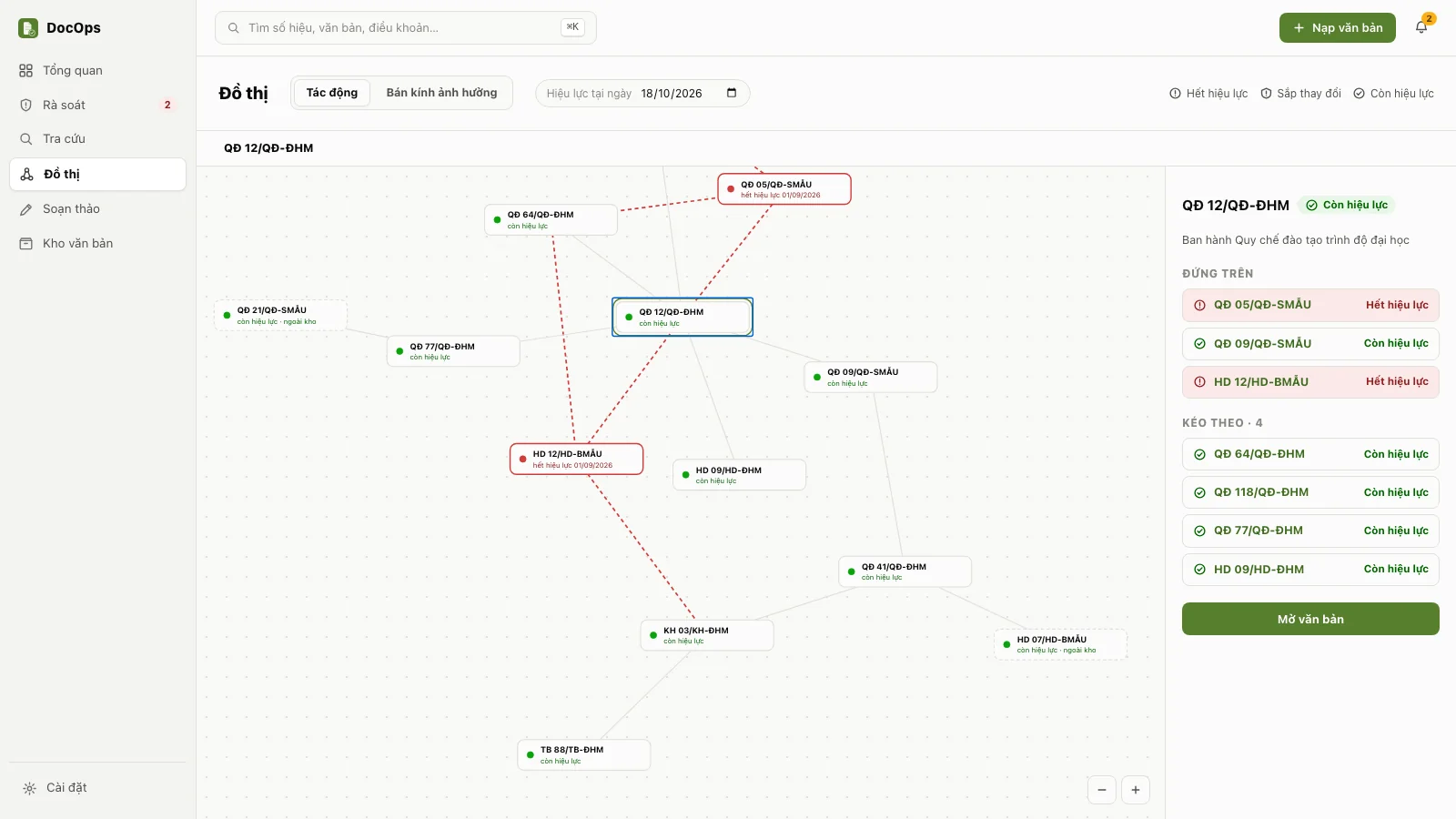
Chế độ Tác động: chọn một thẻ để xem nó đứng trên những gì và kéo theo những gì. Xem tác động
- Mở Đồ thị, chế độ Tác động. Cuộn chuột để phóng to, thu nhỏ; kéo nền để di chuyển; kéo một thẻ để xếp lại.
- Bấm một thẻ. Cột phải hiện Đứng trên (các căn cứ của nó) và Kéo theo (các văn bản dựa vào nó). Bấm Mở văn bản để đọc.
- Đổi ô Hiệu lực tại ngày để xem hiệu lực ở một thời điểm khác.
- Ở ô chat, gõ
/dothikèm số hiệu, hoặc kèm vài chữ trong trích yếu. Một văn bản khớp thì đồ thị mở luôn; nhiều văn bản khớp thì DocOps cho bạn chọn; không văn bản nào khớp thì DocOps nói rõ.
Chọn một thẻ là căn cứ được trích nhưng chưa nạp vào kho thì cột phải ghi "Không có trong kho — căn cứ được viện dẫn".
Bán kính ảnh hưởng
Trả lời câu hỏi: nếu sửa một Điều trong văn bản này, những gì trong kho phải rà lại?
- Ở chế độ Tác động, chọn một văn bản.
- Bấm Bán kính ảnh hưởng. Mỗi Điều đang được viện dẫn là một bong bóng, ghi "Đ.23" và số trích dẫn. Bong bóng càng to thì càng nhiều chỗ trong kho dựa vào Điều đó.
- Cột phải ghi số Điều và số trích dẫn đã soát trên toàn kho, để phân biệt "0 vì không có gì dựa vào" với "0 vì chưa có gì để soát".
Bán kính ảnh hưởng chạy trên máy, không gọi AI, không tốn phí. Nó chỉ đếm những dòng nghiệp vụ máy đã bóc khi nạp (con số chốt, cổng chặn, ngưỡng…), nên con số là mức tối thiểu. Văn bản chưa được bóc điều khoản thì không có bong bóng.
Soạn thảo
Soạn thảo viết văn bản hành chính theo 29 loại của Nghị định 30/2020/NĐ-CP. AI viết bản đầu từ ý chính, bạn sửa, rồi xuất Word hoặc PDF đúng thể thức.
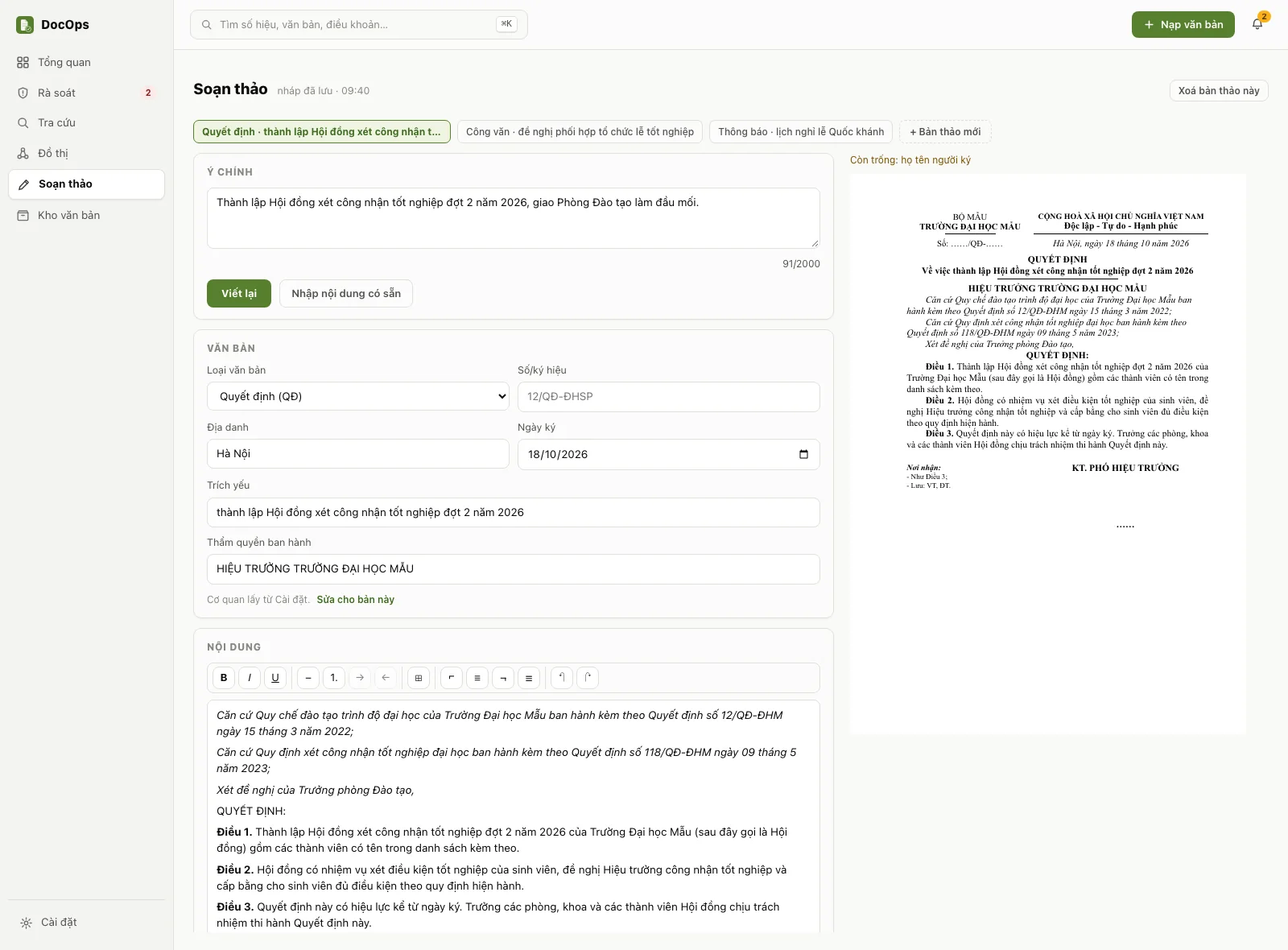
Soạn thảo: điền bên trái, xem trước trang A4 bên phải. Viết bản thảo mới
- Mở Soạn thảo. Màn mở sẵn một bản trắng.
- Chọn Loại văn bản, rồi gõ Ý chính: việc cần ban hành, áp dụng cho ai, vì sao.
- Bấm Viết. AI viết bản đầu trong khoảng 10 đến 20 giây và chọn căn cứ còn hiệu lực trong kho. Căn cứ đã hết hiệu lực hoặc sắp bị thay không được đưa vào, và được ghi ra ngay dưới nút.
- Sửa ở thẻ Nội dung như trong Word: ⌘B đậm, ⌘I nghiêng, ⌘U gạch chân (Windows: Ctrl); đoạn bắt đầu bằng "Điều" tự đánh số. Bấm + Thêm căn cứ để tìm căn cứ trong kho.
- Điền Số/ký hiệu, Địa danh, Ngày ký, Kính gửi, Nơi nhận và người ký. Cơ quan chủ quản và cơ quan ban hành lấy từ Cài đặt → Thông tin đơn vị; bấm Sửa cho bản này để đổi riêng cho bản đang soạn.
- Bấm Xuất Word hoặc Xuất PDF, chọn chỗ lưu. Bấm Mở thư mục để thấy tệp vừa xuất.
Tốn phí AIViết và Viết lại gọi AI, tính phí vào key của đơn vị; kết quả lấy từ bộ nhớ đệm thì ghi "không tốn token". Viết lại thay toàn bộ nội dung đang có, nên DocOps hỏi trước: bấm Giữ để giữ bản đang sửa.
Bản thảo đã lưu
- Bản thảo tự lưu khi gõ. Xuất xong bản thảo vẫn còn trong máy.
- Khi bản đang mở còn trắng, khung Bản thảo đã lưu liệt kê các bản trước: bấm Mở để soạn tiếp, Xoá để xoá. Hàng nút phía trên màn cũng mở được từng bản; + Bản thảo mới tạo bản trắng.
- Xoá bản thảo này (hiện khi bản đang mở đã có chữ) xoá bản đó. Mọi lần xoá đều qua hộp xác nhận "Xoá bản thảo «…»?": bản thảo bị xoá khỏi máy và không lấy lại được; tệp Word hay PDF đã xuất từ nó không bị ảnh hưởng.
Nhập nội dung có sẵn
Đã có toàn văn trong tay (dán được, hoặc một tệp Word hay PDF)?
- Bấm Nhập nội dung có sẵn.
- Dán toàn văn, hoặc bấm Chọn tệp Word hoặc PDF… (nhận
.docxvà.pdf). - Xem cột Nhận diện được: số hiệu, trích yếu, nơi nhận, người ký; phần còn lại vào ô Nội dung. Bấm Tạo bản thảo.
Với tệp:
- Tệp do DocOps xuất và chưa sửa: DocOps dựng lại đúng bản thảo đã soạn. Bản đó còn trong máy thì mở lại bản đó; không còn thì tạo một bản thảo mới y như lúc xuất.
- Tệp đã sửa ngoài DocOps: nhập theo chữ trong tệp.
- PDF bản quét: không nhập được vì không có chữ. Dùng bản Word, hoặc nạp tệp vào Kho văn bản để DocOps đọc chữ.
- Tệp
.docđời cũ: mở bằng Word rồi lưu thành.docx.
Nút Nhờ AI trình bày lại xếp lại các dòng theo khuôn của loại văn bản; việc này tốn phí AI.
Cài đặt
Cài đặt chia hai cột. Cột trái là dữ liệu của máy này: Key & thiết bị, Sao lưu & khôi phục, Dung lượng lưu trữ, Phiên bản, Trợ giúp & phản hồi. Cột phải: Thông tin đơn vị, Giao diện, Mức dùng AI tháng này, Kết nối agent.
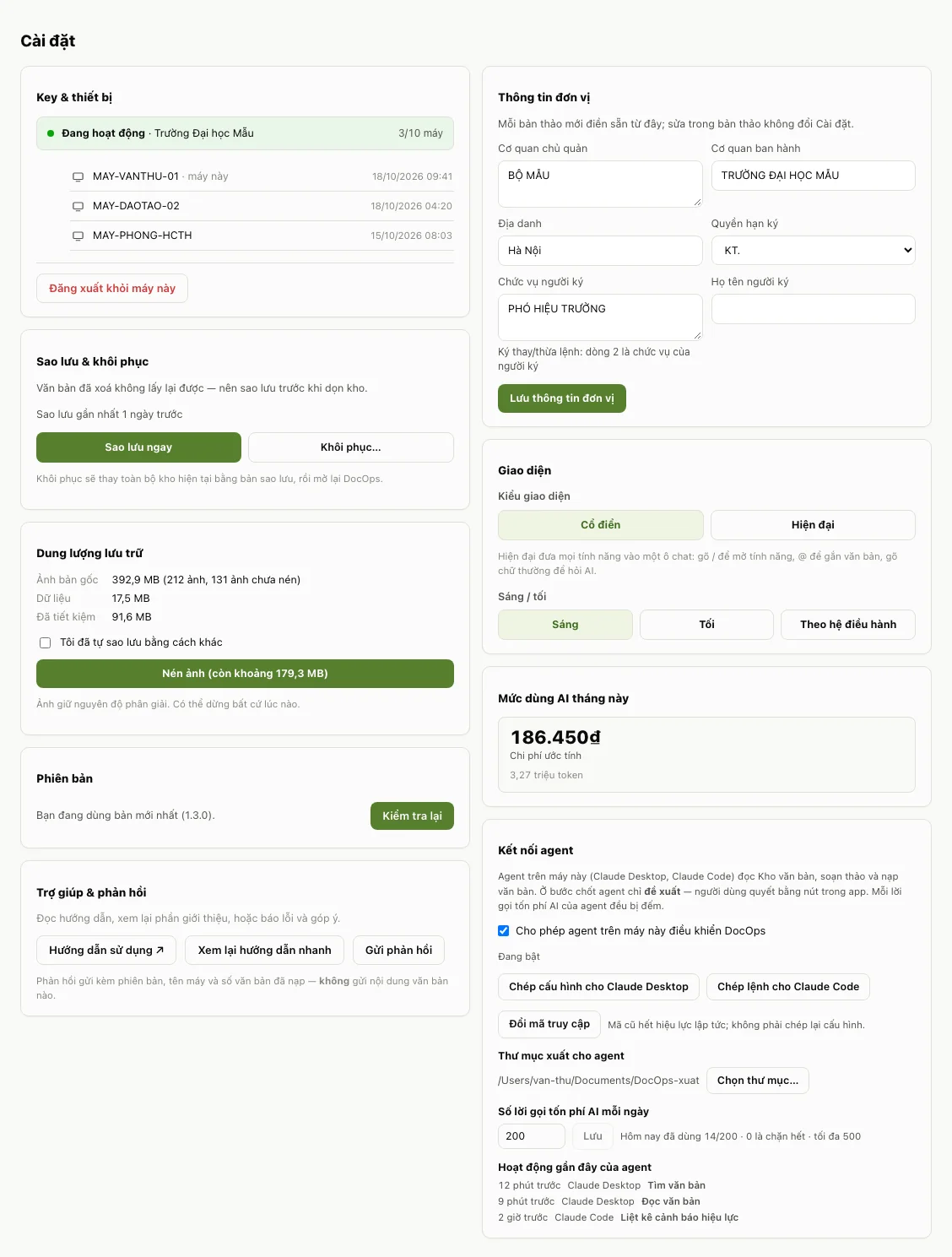
Màn Cài đặt. Thông tin đơn vị
Điền Cơ quan chủ quản, Cơ quan ban hành, Địa danh, Quyền hạn ký, Chức vụ người ký và Họ tên người ký, rồi bấm Lưu thông tin đơn vị. Mỗi bản thảo mới điền sẵn từ đây; sửa trong một bản thảo không đổi Cài đặt.
Mức dùng AI tháng này
Thẻ ghi chi phí ước tính của key đơn vị trong tháng này, kèm tổng số token. Đây là chỗ xem nhanh nhất mọi việc tốn phí đã dùng bao nhiêu.
Giao diện
- Kiểu giao diện: Cổ điển hoặc Hiện đại.
- Sáng / tối: Sáng, Tối, hoặc Theo hệ điều hành.
Bấm là có tác dụng ngay, không cần lưu. Lựa chọn này lưu riêng cho từng máy.
Phiên bản và cập nhật
- Ở thẻ Phiên bản, bấm Kiểm tra cập nhật.
- Có bản mới thì bấm Tải và cài, đợi tải xong.
- Bấm Khởi động lại để cài. DocOps đóng lại, cài bản mới rồi tự mở lại.
Bản thảo tự lưu sau mỗi lần sửa, không có nút lưu. Trước khi bấm bước 3, chờ dòng cạnh tiêu đề Soạn thảo ghi "nháp đã lưu · giờ:phút".
Trợ giúp & phản hồi
- Hướng dẫn sử dụng ↗ mở trang này trong trình duyệt.
- Xem lại hướng dẫn nhanh chạy lại vòng hướng dẫn 8 bước.
- Gửi phản hồi: báo lỗi, góp ý hoặc đặt câu hỏi tới quản trị DocOps. Hộp gửi hiện trước thông tin máy đi kèm (phiên bản, hệ điều hành, tên máy, mã máy, màn đang mở, số văn bản đã nạp); không gửi nội dung văn bản nào. Gửi xong, ghi lại mã phản hồi để trao đổi thêm.
Key & thiết bị
Thẻ ghi key đang hoạt động hay đã bị khoá, tên đơn vị và số máy đang dùng key. Nút Đăng xuất khỏi máy này xoá toàn bộ kho văn bản, bản thảo, hội thoại và ảnh trên máy, rồi mở lại DocOps ở màn kích hoạt. Phải gõ đúng
XOÁ KHOđể xác nhận.Đăng xuất là xoá dữ liệuĐăng xuất không hoàn tác được. Bấm Sao lưu ngay trước khi xoá nếu còn cần dữ liệu. Máy đã đăng xuất vẫn chiếm một chỗ trên key cho đến khi quản trị viên thu hồi.
Sao lưu và khôi phục
Kho văn bản chỉ nằm trên máy này. Một bản sao lưu là một tệp
.docopsbakchứa toàn bộ kho: văn bản, ảnh trang, bản thảo và hội thoại. Nên sao lưu trước khi xoá văn bản, thay tệp, nén ảnh, đăng xuất hoặc đổi máy, và định kỳ mỗi tuần.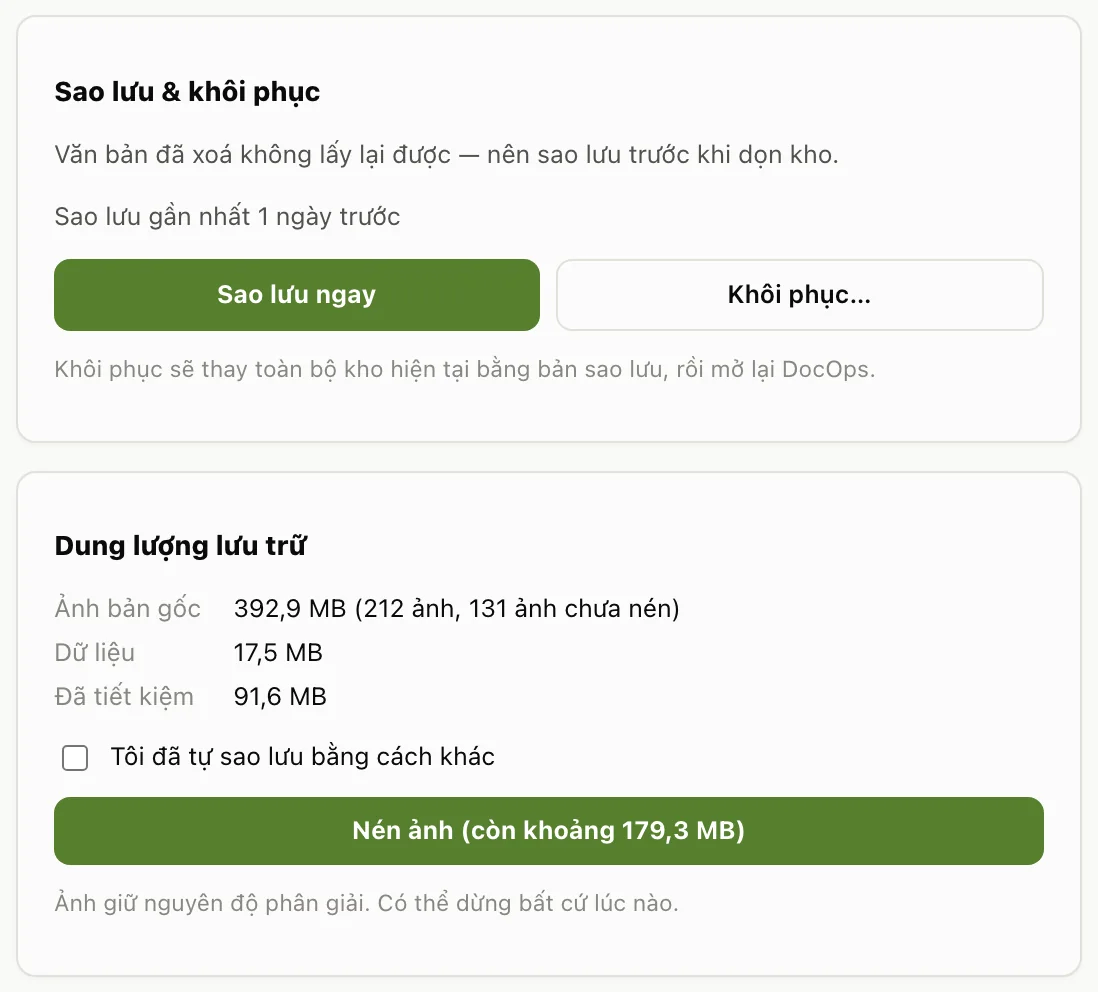
Sao lưu, khôi phục và nén ảnh nằm ở cột trái của Cài đặt. Sao lưu
- Mở Cài đặt → Sao lưu & khôi phục, bấm Sao lưu ngay.
- Chọn nơi lưu tệp; tên gợi ý có ngày sao lưu, ví dụ
docops-2026-10-17.docopsbak. Nên lưu ra ổ ngoài hoặc ổ mạng của đơn vị, không chỉ trên chính máy này. - DocOps báo "Đã sao lưu N văn bản và M ảnh vào …".
Máy chưa sao lưu lần nào, hoặc đã 7 ngày chưa sao lưu, thì DocOps hiện một dải nhắc ở trên cùng có nút Sao lưu ngay; bấm × trên dải để tắt nhắc trong 7 ngày.
Khôi phục
- Ở thẻ Sao lưu & khôi phục, bấm Khôi phục… và chọn tệp
.docopsbak. - DocOps thay toàn bộ kho hiện tại bằng bản sao lưu, rồi tự mở lại.
Khôi phục thay hết kho đang có, kể cả văn bản nạp sau lần sao lưu đó. Cần giữ kho hiện tại thì sao lưu nó trước. Bản sao lưu làm từ bản DocOps mới hơn thì bản DocOps cũ không mở được: cập nhật DocOps trước khi khôi phục.
Nén ảnh
Thẻ Dung lượng lưu trữ ghi ảnh bản gốc và dữ liệu đang chiếm bao nhiêu, và còn bao nhiêu ảnh chưa nén.
- Bấm Nén ảnh (còn khoảng …). Ảnh giữ nguyên độ phân giải.
- Muốn ngừng thì bấm Dừng; ảnh đang nén làm nốt rồi dừng.
Chưa sao lưu trong 24 giờ qua thì DocOps đòi sao lưu trước, hoặc tích Tôi đã tự sao lưu bằng cách khác. Nén ảnh chạy trên máy, không tốn phí AI.
Kết nối agent
Kết nối agent cho phép một trợ lý AI chạy trên chính máy này, như Claude Desktop hoặc Claude Code, dùng DocOps thay bạn: tìm và đọc Kho văn bản, soạn và xuất bản thảo, nạp văn bản. Kết nối mặc định tắt.
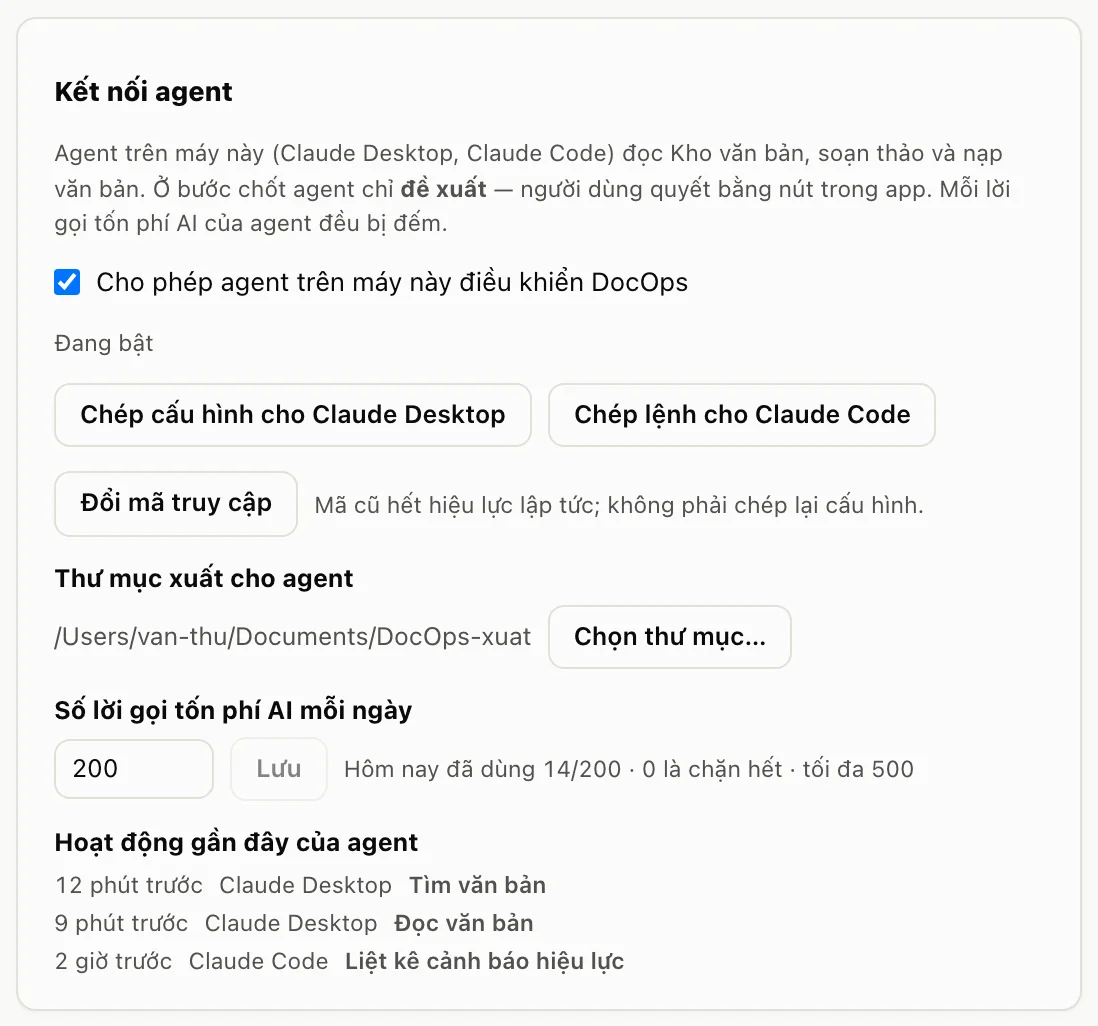
Thẻ Kết nối agent trong Cài đặt. - Mở Cài đặt → Kết nối agent, bật Cho phép agent trên máy này điều khiển DocOps. Dòng trạng thái chuyển sang "Đang bật".
- Claude Desktop: bấm Chép cấu hình cho Claude Desktop, mở tệp
claude_desktop_config.jsoncủa Claude Desktop và dán vào, rồi mở lại Claude Desktop. Tệp còn trống thì dán nguyên khối; đã có mụcmcpServersthì chỉ chép phầndocopsvào trong mục ấy. - Claude Code: bấm Chép lệnh cho Claude Code rồi dán vào terminal.
- Muốn agent xuất Word hoặc PDF: ở dòng Thư mục xuất cho agent, bấm Chọn thư mục….
- Đặt Số lời gọi tốn phí AI mỗi ngày (0 là chặn hết, tối đa 500), bấm Lưu.
Agent được làm và không được làm
Agent được: tìm và đọc văn bản, xem quan hệ và hiệu lực tại một ngày, xem việc chờ xác nhận, tạo và đọc bản thảo, nhập văn bản có sẵn thành bản thảo, nhờ AI viết bản thảo, xuất bản thảo vào thư mục đã chọn, nạp tệp PDF, hỏi trợ lý về kho.
Agent không được: chốt ở bước xác nhận (nó chỉ đề xuất, đề xuất hiện trên thẻ ở Khay xác nhận và bạn quyết bằng nút trong app), xoá văn bản, thay tệp, sao lưu hay khôi phục, đăng xuất, cập nhật app, gửi phản hồi, sửa thông tin đơn vị, tự bật kết nối, đổi mã truy cập hay nâng trần của chính nó.
Tốn phí AIViệc agent nạp văn bản, nhờ AI viết bản thảo hay hỏi trợ lý đều tính phí vào key của đơn vị và bị đếm theo trần mỗi ngày. Thẻ liệt kê hoạt động gần đây của agent. Bấm Đổi mã truy cập nếu nghi mã bị lộ: mã cũ hết hiệu lực ngay, không phải chép lại cấu hình.
Câu hỏi thường gặp
Những câu hay gặp khi mới dùng DocOps: dữ liệu nằm ở đâu, việc nào tốn phí, quên key, đổi máy và khi mất kết nối tới máy chủ.
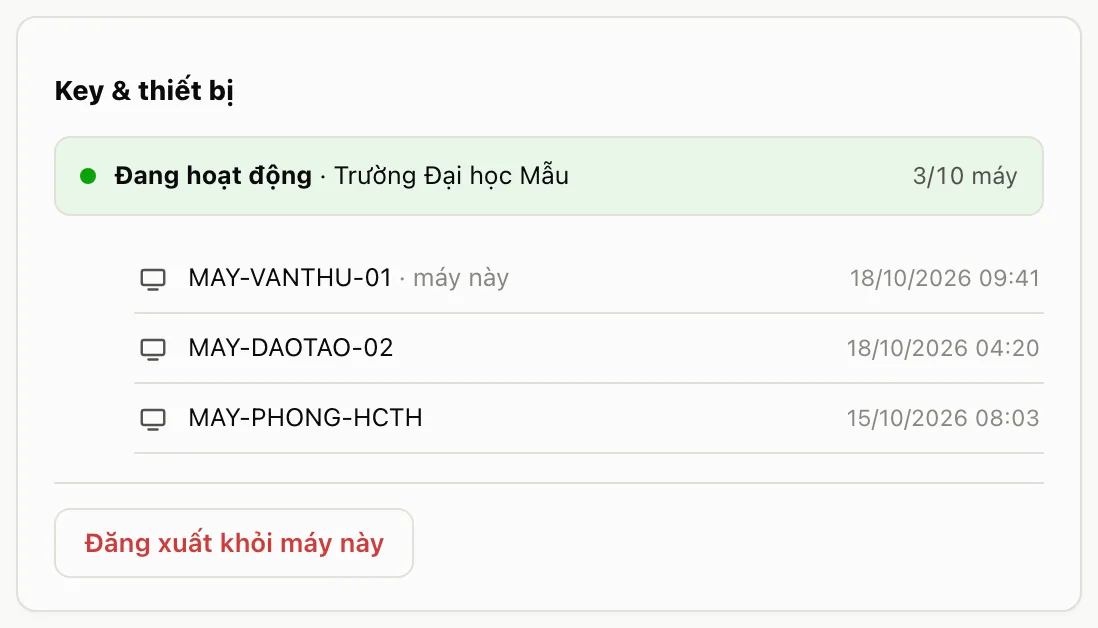
Thẻ Key & thiết bị cho biết key còn hoạt động không và đang dùng trên mấy máy. Dữ liệu của tôi nằm ở đâu?
Kho văn bản (văn bản, ảnh trang, bản thảo, hội thoại) nằm trên máy này, trong thư mục dữ liệu của DocOps:
~/Library/Application Support/DocOpstrên macOS,%APPDATA%\DocOpstrên Windows. Máy chủ DocOps chỉ xử lý phần AI và không giữ nội dung sau khi trả kết quả. Chi tiết ở trang Minh bạch AI và dữ liệu.Vì sao có việc tốn phí, có việc không?
Việc nào gọi AI thì tính theo token vào key của đơn vị: đọc chữ bản quét, bóc thông tin và quan hệ khi nạp, hỏi AI, Viết bản thảo, Nhờ AI trình bày lại, Đọc lại bằng OCR, Chạy lại xử lý, Nạp lại quan hệ và Thay tệp. Việc chạy trên máy thì miễn phí: tra cứu, lọc kho, đồ thị và bán kính ảnh hưởng, xuất Word hay PDF, sao lưu, nén ảnh, Đọc lại chữ (miễn phí). Xem tổng chi phí ở Cài đặt → Mức dùng AI tháng này.
Tôi quên key thì sao?
Máy đã kích hoạt vẫn dùng bình thường, không cần nhập lại key. Cần kích hoạt máy khác mà không còn key: ở màn kích hoạt, bấm Gửi yêu cầu tới quản trị và chọn lý do Mất key. Nếu dải đỏ trên cùng báo máy chủ không nhận thẻ thiết bị này, bấm Xin cấp lại key; có key mới thì bấm Nhập key mới, dữ liệu trên máy giữ nguyên.
Đổi sang máy khác thế nào?
- Trên máy cũ: Cài đặt → Sao lưu & khôi phục → Sao lưu ngay, rồi chép tệp
.docopsbaksang máy mới. - Trên máy mới: cài DocOps và kích hoạt bằng key của đơn vị. Key đã dùng hết số máy thì gửi yêu cầu với lý do Đổi máy.
- Trên máy mới: Cài đặt → Sao lưu & khôi phục → Khôi phục…, chọn tệp vừa chép.
- Máy cũ không dùng nữa: Đăng xuất khỏi máy này để xoá dữ liệu trên đó, và nhờ quản trị viên thu hồi máy để trả lại chỗ trên key.
Kiểu giao diện và chế độ sáng, tối lưu riêng từng máy, không đi theo bản sao lưu; chọn lại trên máy mới.
App báo "Không kết nối được máy chủ DocOps"?
Trong lúc dải này còn hiện, việc đọc chữ, phân tích, hỏi AI và AI viết bản thảo không chạy; tra cứu, đọc văn bản và sửa bản thảo trên máy vẫn dùng được. Kiểm tra kết nối mạng rồi bấm Thử lại trên dải. Vẫn không được thì báo quản trị viên của đơn vị, hoặc gửi ảnh chụp màn hình qua trang Liên hệ. Lúc mất kết nối không gửi được phản hồi từ app, vì phản hồi cũng đi qua máy chủ DocOps; khi kết nối trở lại, dùng Trợ giúp → Gửi phản hồi.
- Trên máy cũ: Cài đặt → Sao lưu & khôi phục → Sao lưu ngay, rồi chép tệp